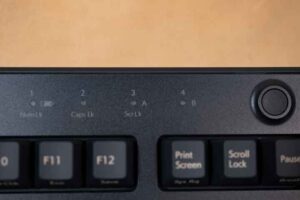
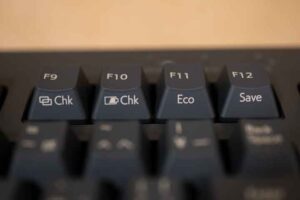
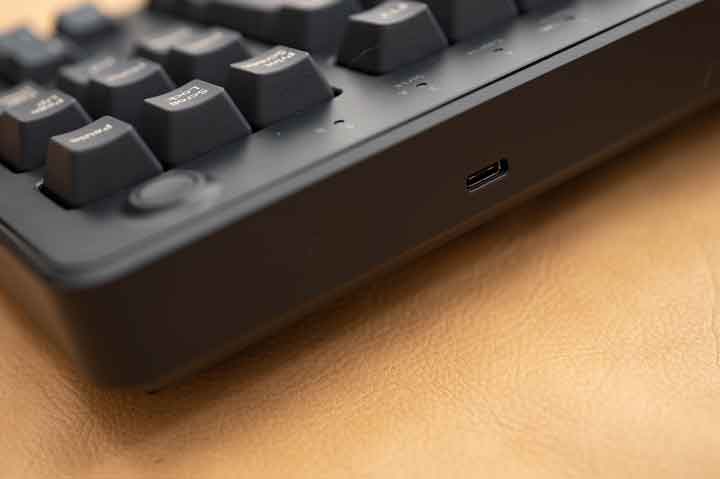
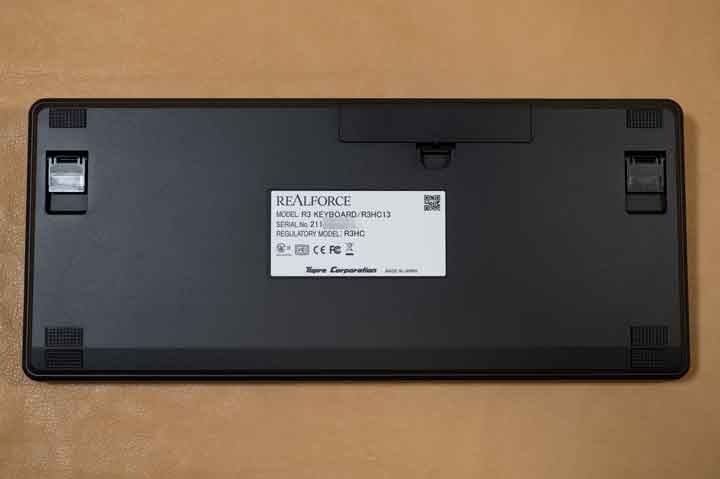
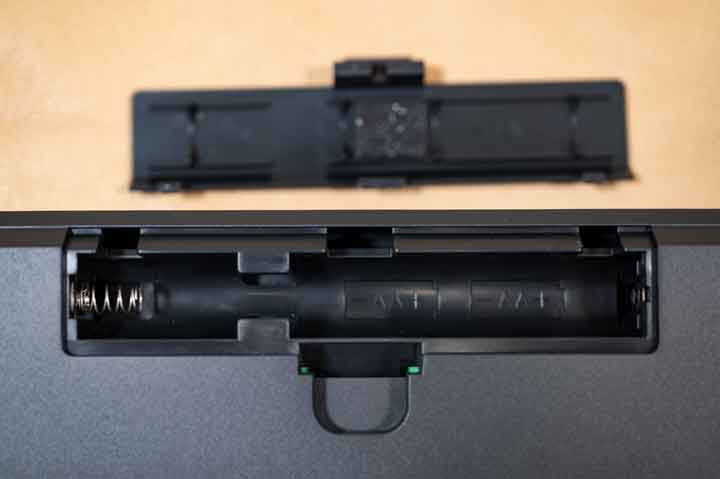
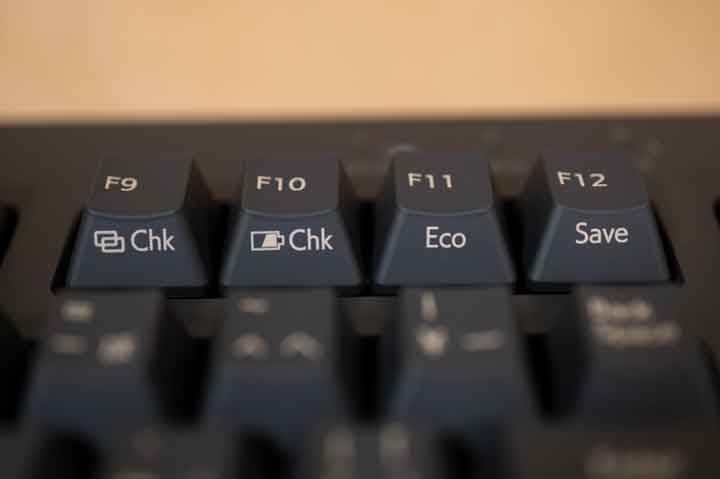
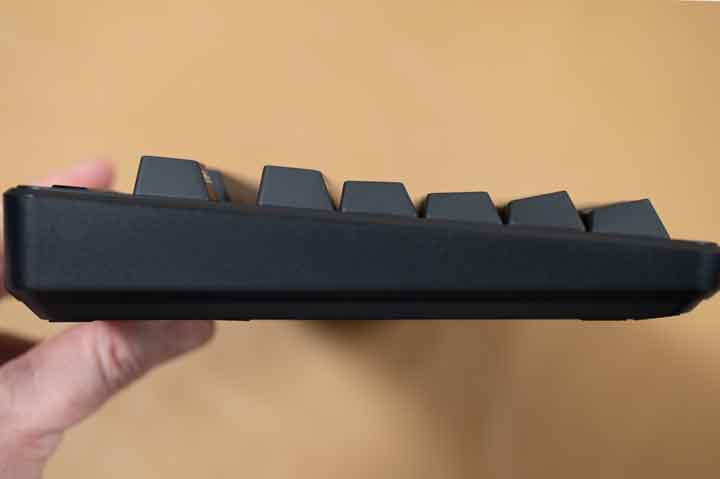
Num LockやCaps Lockのロック状態LEDを点灯させない強力な省電力状態が「エコモード1」です。かなりマニアックな設定です。 エコモード1~3では一定時間経過によってスリープに入ります。スリープからの復帰には電源ボタンによる電源オンが必要です。エコモードはRealforce Connectアプリでも設定が可能。
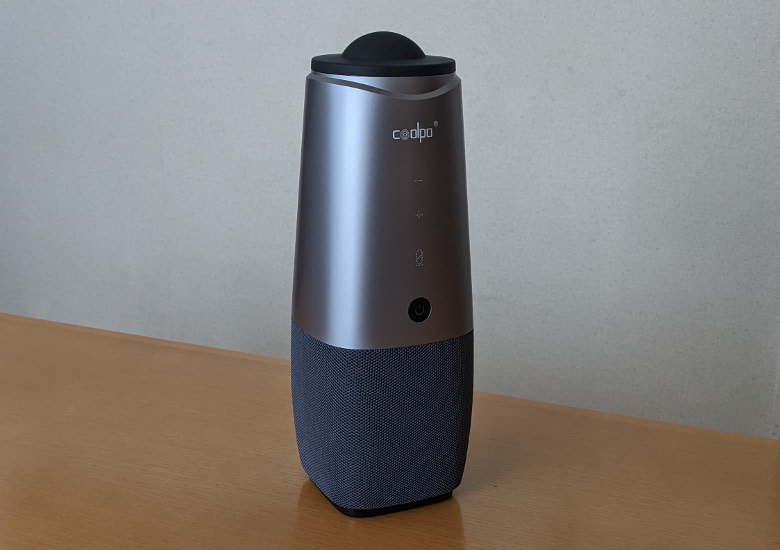
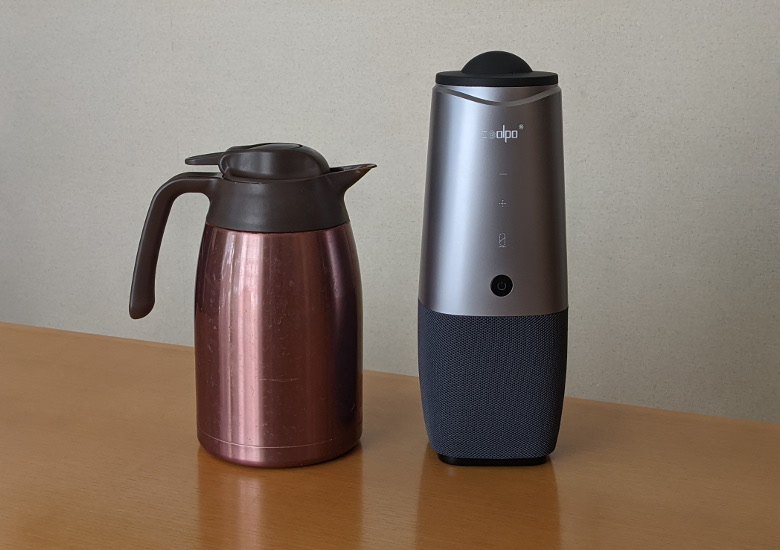
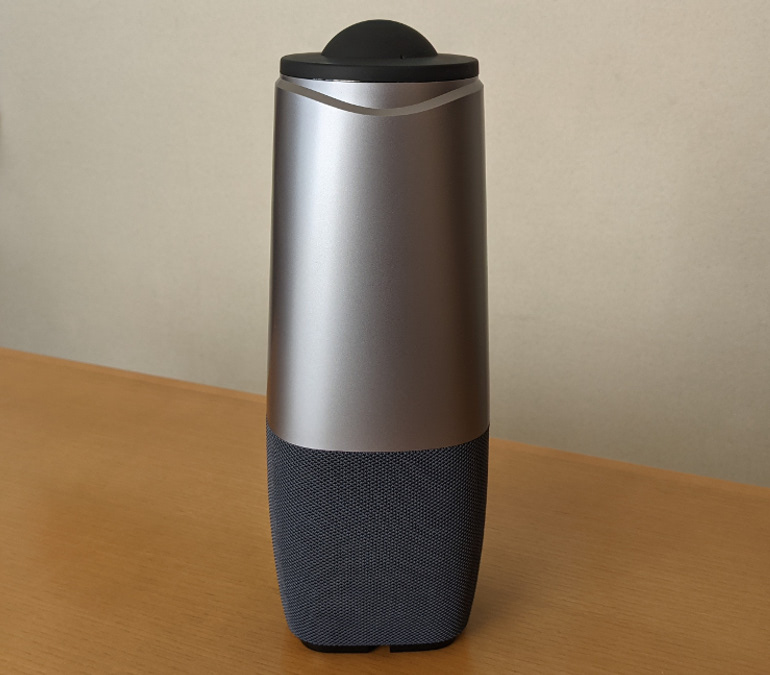
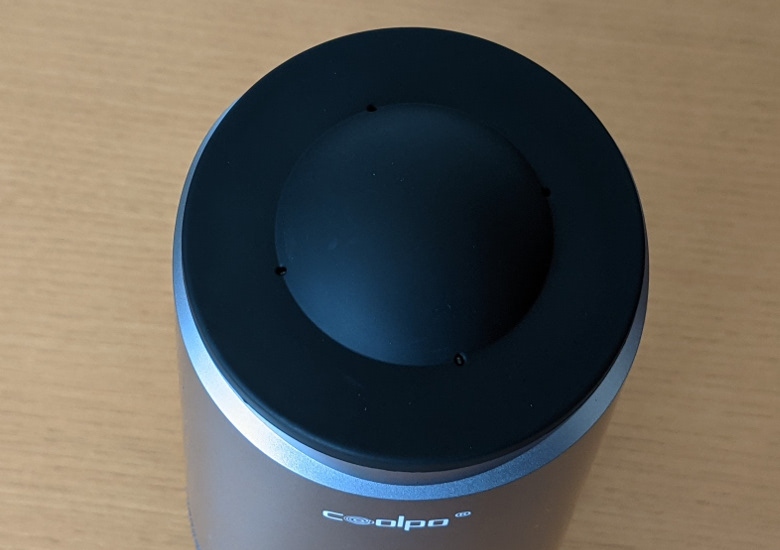
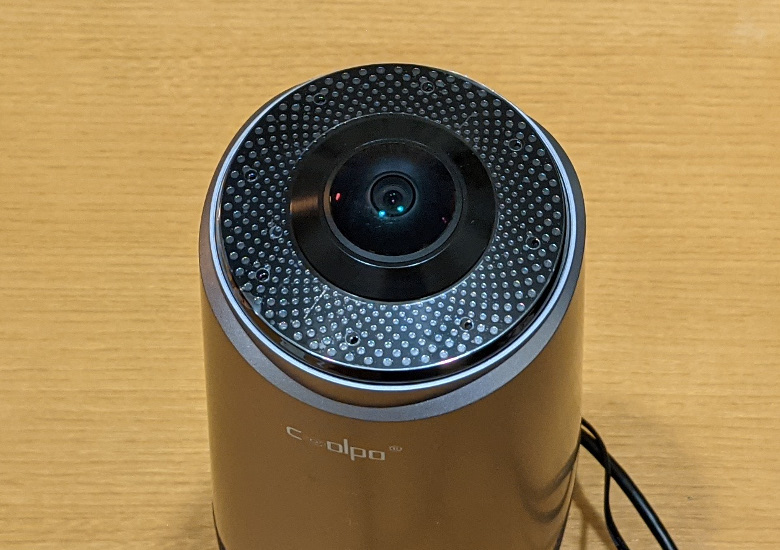
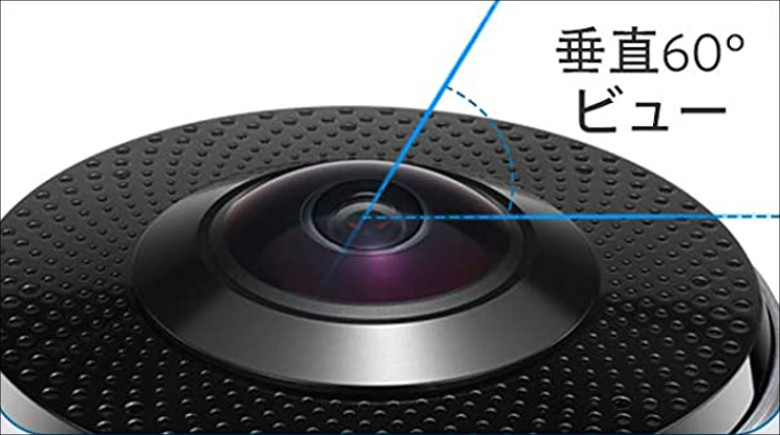
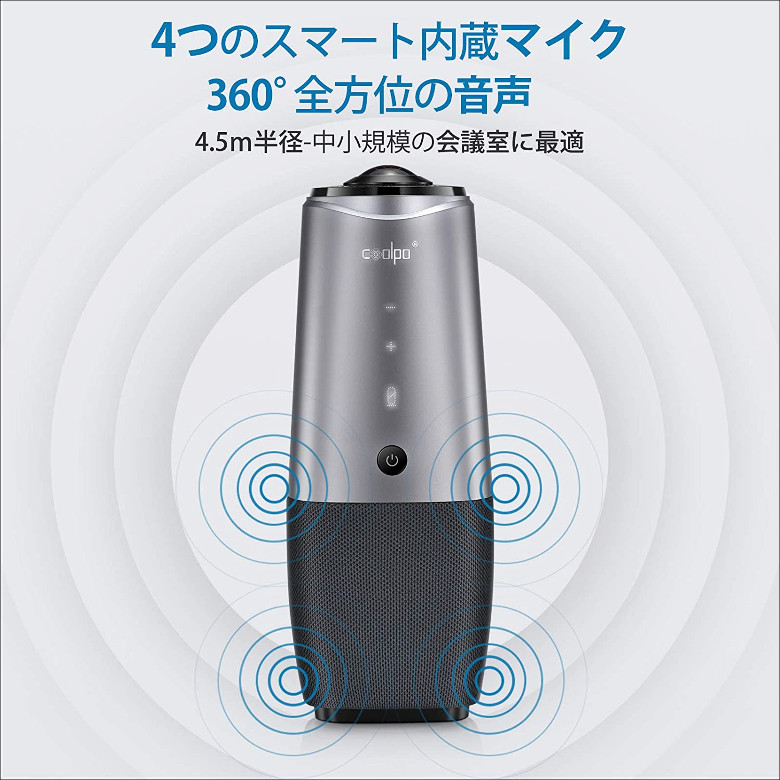
「マホービンか?」という感じの大型デバイスでPCとはUSBケーブル1本で接続が可能、プラグ&プレイでドライバーは必要ありませんが、別途電源接続は必要です。これ1台を接続するだけで「カメラ、スピーカー、マイク」としての役割を担います。実際には会議室とか事務室に置くケースが多いと思います。3人とか4人とかが座ってWebミーティングをする際、メンバーが自席でおのおの好き勝手に話してもCoolpo AI Huddle PANAは的確に話している人の顔を映し、声を拾ってくれます。私のように自宅で一人作業をし、一人でWebミーティングに参加するような場合は特に意味はありません。ただし、一人であっても「立ったり座ったり」とか「ホワイトボードを使って説明したり」という場合は、私が歩きまわってもCoolpo AI Huddle PANAのカメラやマイクが私を追いかけてくれるので、使い方によってはとても便利です。
開封の儀
同梱物です。割とシンプルですね。ただし、梱包は非常にしっかりしていました。
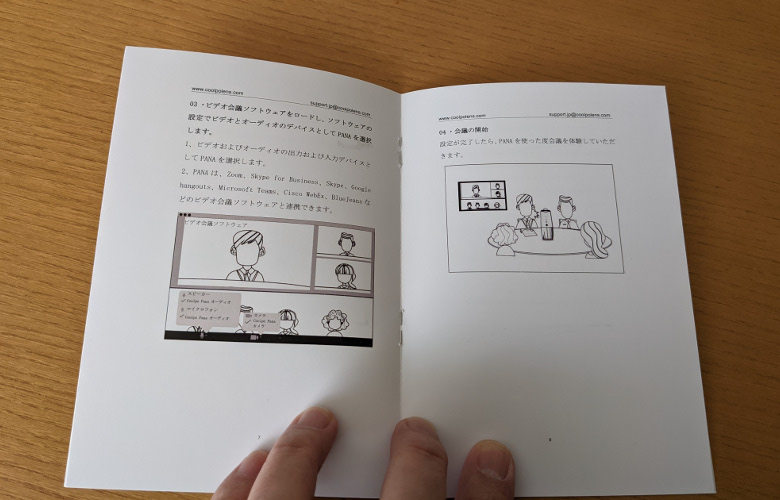
取扱説明書は完全に日本語化され、文章の不自然さも感じられませんでした。
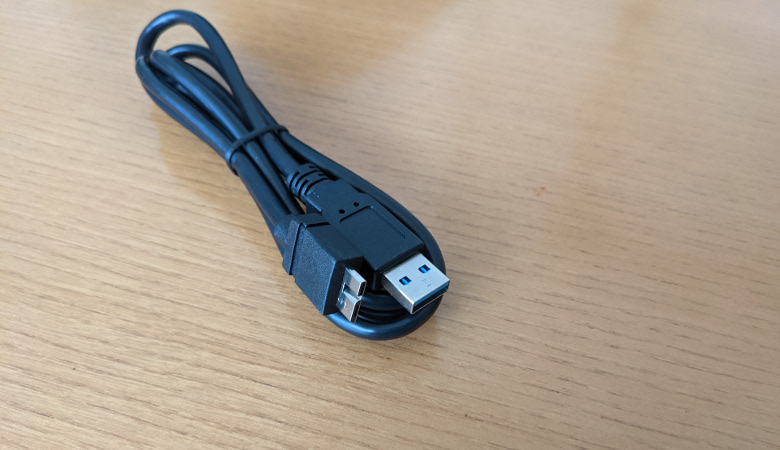
接続用のケーブルは一方がUSB Type-A、もう一方は今や珍しいmicroUSB 3.0です(Coolpo AI Huddle PANA側の接続インターフェースです)。
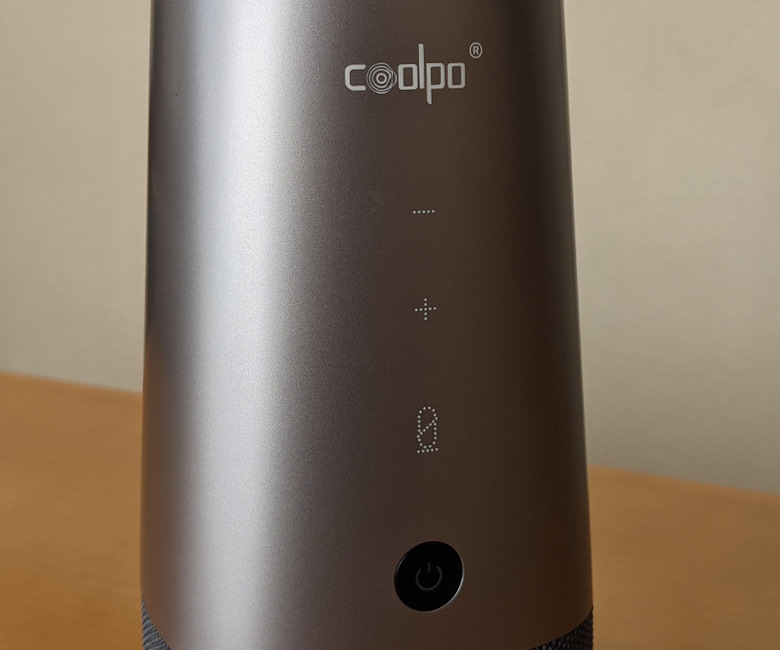
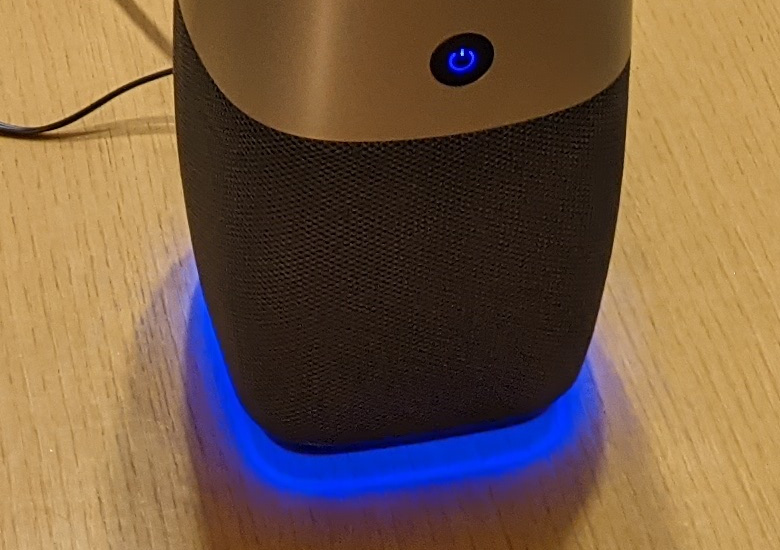
前面には物理ボタンとして電源ボタン(画像下)、センサーボタンとして(上から)音量マイナス、音量プラス、そしてマイクミュートボタンがあります。音量やマイクミュートに関してはPC側の設定とは独立しています。つまり、例えばPC側の音量を50%にした状態で、Coolpo AI Huddle PANAの音量を上げたり下げたりしても、PC側の音量は50%のまま変化せず、実際の音量は変化します。このへんは一般的な外付けスピーカー(音量コントロール可のもの)と同じですね。
Coolpo AI Huddle PANAで実際にWebミーティングをしてみました。私は自宅で仕事をしていて、複数人が1つの場所で同時にミーティングに参加するという状況を作り出すのが難しいので、家族に出演してもらい、その模様を収録しました。なお、家族は「顔を全部出すのはNG」ということでマスクをしているのと、諸事情(会話の内容が思い切り家族ネタだった)により音声は入れておりません。
この製品のレビュー、私としてはテスト環境を作り出すのに苦労しました(自宅で一人で仕事をしているためです)が「AIの進化」みたいなものを感じることが出来ました。先日ある会社とWebミーティングをしまして、こちらは1名、先方は複数名、それぞれがPCを使い、プラットフォームはZoomでした。で「声が聞き取れない人」もいましたし「アングルがおかしい」人もいました。これってストレスなんですよね。「Coolpo AI Huddle PANAを使いなよ」って言いたくなりました。


 イツキ
イツキ